Ajoute gymbro
à ton écran d’accueil.
gymbro n’est pas dans l’App Store ni le Play Store — et ce n’est pas un oubli. C’est une web app : elle s’installe depuis le navigateur, s’ouvre en plein écran, marche hors ligne et reçoit des notifications, comme une app téléchargée. Deux minutes, une seule fois.
Depuis Safari, en quatre gestes.
L’installation ne fonctionne que depuis Safari — pas depuis Chrome, Firefox ou l’app d’un réseau social. Sur iOS, seul Safari a le droit d’ajouter un site à l’écran d’accueil.
- 1Ouvre app.gymbro.cloud dans Safari
Tape l’adresse ou appuie sur « Ouvrir gymbro » en bas de cette page.
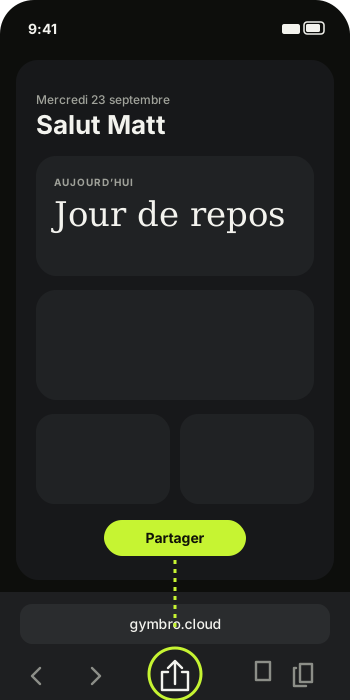
- 2Appuie sur l’icône Partager
Le carré avec la flèche vers le haut, en bas de l’écran (en haut, à côté de la barre d’adresse, sur iPad).
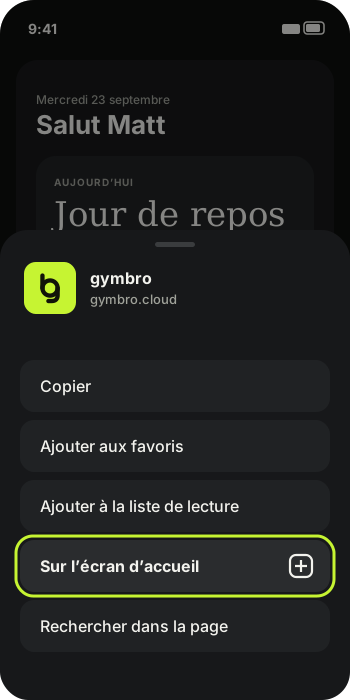
- 3Choisis « Sur l’écran d’accueil »
L’option est un peu plus bas dans le menu qui s’ouvre, sous les raccourcis de partage.
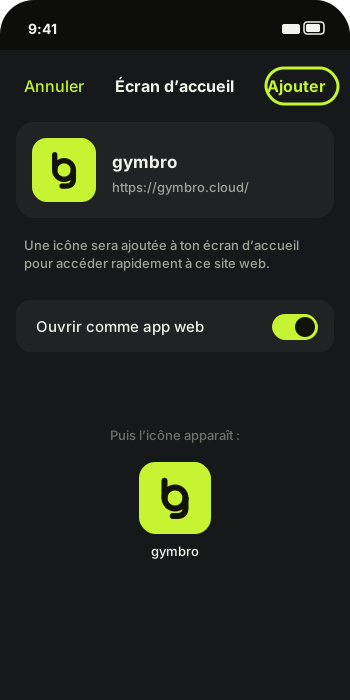
- 4Confirme avec « Ajouter »
En haut à droite. L’icône gymbro apparaît sur ton écran d’accueil, prête à s’ouvrir en plein écran.
Depuis Chrome, en trois gestes.
Le nom exact de l’option change un peu selon la version de Chrome, mais elle est toujours dans le même menu.
- 1Ouvre app.gymbro.cloud dans Chrome
Tape l’adresse ou appuie sur « Ouvrir gymbro » en bas de cette page.
- 2Appuie sur le menu ⋮
Les trois points verticaux, en haut à droite de l’écran.
- 3Choisis « Installer l’application »
Ou « Ajouter à l’écran d’accueil » selon la version. Confirme, et l’icône apparaît.
L’app refuse de s’ouvrir correctement.
Une mise à jour peut rester bloquée dans le cache du navigateur sur certains téléphones. Si gymbro affiche une page blanche, une erreur de certificat ou reste bloqué au chargement, essaie ceci dans l’ordre.
- 01Change de navigateur pour tester.
Ouvre app.gymbro.cloud dans Chrome (ou Safari si tu étais sur Chrome). Si ça marche ailleurs, c’est une version périmée en cache : continue ci-dessous, sur le navigateur qui pose problème.
- 02Vide le cache de Safari.
Réglages → Safari → Effacer historique et données de sites web. C’est la manip qui règle la quasi-totalité des cas.
- 03Vérifie la date et l’heure.
Réglages → Général → Date et heure → « Réglage automatique ». Une horloge décalée fait échouer le certificat HTTPS, même quand le site est en ligne.
- 04Regarde les profils installés.
Réglages → Général → VPN et gestion de l’appareil. Un profil d’entreprise, d’école ou de contrôle parental peut avoir installé un certificat qui interfère.
- 05Ferme complètement l’app ou l’onglet.
Glisse-la hors de l’écran multitâche, puis rouvre app.gymbro.cloud.
Toujours bloqué ? Écris à contact@gymbro.cloud avec ton téléphone et le message d’erreur exact — on regarde au cas par cas.
Ton écran d’accueil
t’attend.
Ouvrir gymbro
Des questions ? Voir la FAQ